一个密钥,接上所有 AI 客户端
Token 出海 是 OpenAI / Anthropic 双协议兼容的加速中转。照下面的步骤,几分钟就能在 Claude Code、Codex、Cherry Studio、Chatbox、Roo Code 里跑起来。
① API 地址
https://relay-1he.pages.dev
OpenAI 兼容接口在地址后加 /v1;Claude(Anthropic)兼容接口直接用地址本身。
② API 密钥
sk-⋯(控制台「API 密钥」页)进入控制台「API 密钥」页,复制完整字符串,所有客户端都填这一个。
我们是第三方中转,不是官方直连。客户端里出现的 api.anthropic.com、api.openai.com 一律换成上面的地址。
🔑API 密钥
打开控制台「API 密钥」页:上方就是 API 地址,表格里是你的密钥。
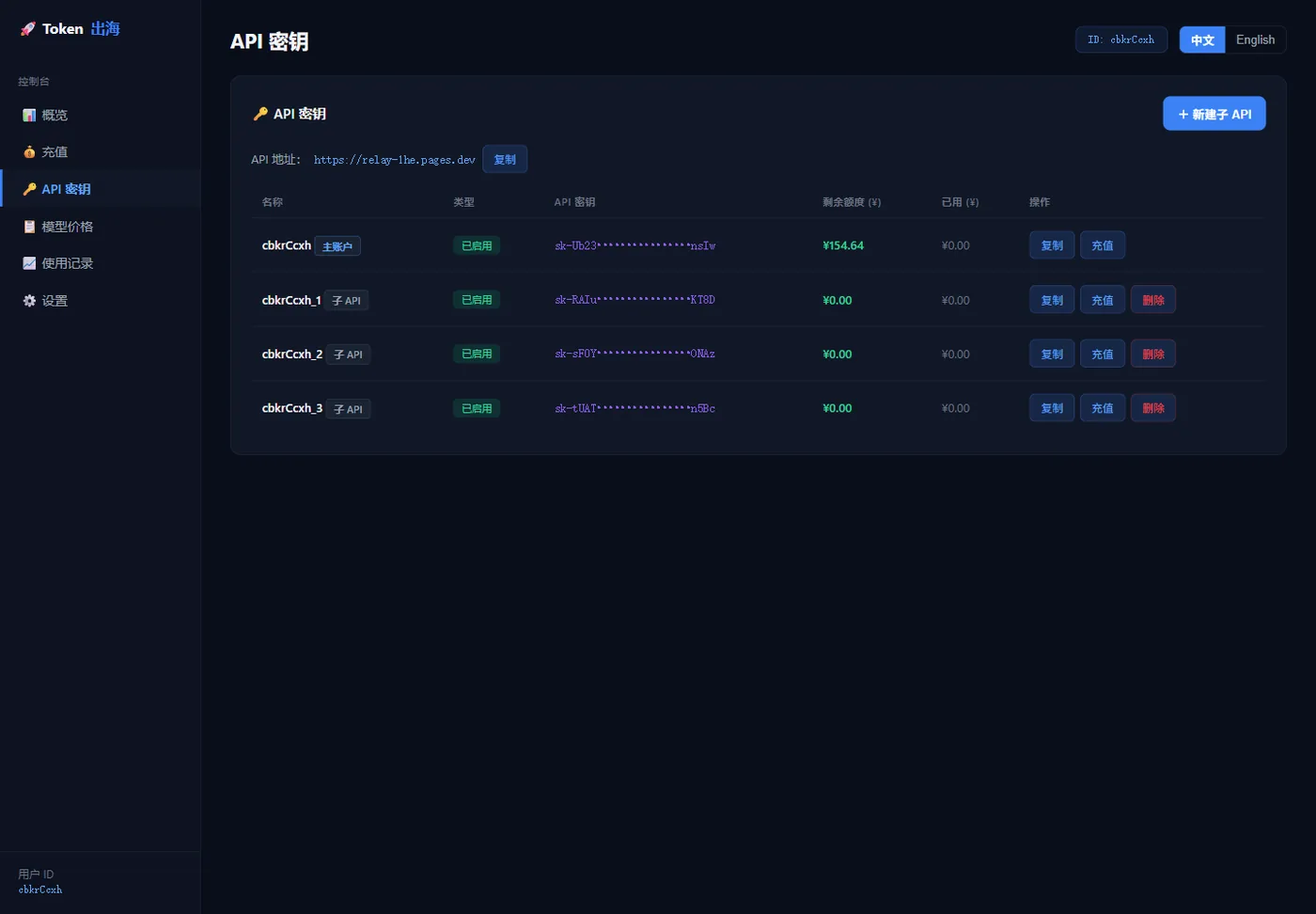
把 API 地址和密钥(sk- 开头)复制保存好——下面所有客户端的配置,填的都是这两样。
密钥泄露立刻删除重建。别把密钥发到群里或写进公开仓库。
🚀部署到 AI 软件
拿到 API 地址和密钥后,选你正在用的工具,跳到对应章节,把这两样填进去就能用:
| AI 工具 | 适合 | 配置教程 |
|---|---|---|
| Claude Code | 终端里的 AI 编程助手(命令行) | 查看 |
| CC Switch | 在多个供应商配置之间一键切换 | 查看 |
| Codex | OpenAI 官方 CLI 编程助手 | 查看 |
| Cherry Studio | 桌面多模型聊天客户端 | 查看 |
| Chatbox | 简洁的桌面聊天客户端 | 查看 |
| Roo Code | VS Code 里的 AI 编程插件 | 查看 |
其他任何支持 OpenAI / Anthropic 兼容接口的工具(Cursor、Cline、Dify 等)也一样:填 API 地址 + 密钥即可。模型名从「模型价格」页复制。
⌨️Claude Code
用两个环境变量把 Claude Code 指到我们这里,然后正常启动。
export ANTHROPIC_BASE_URL="https://relay-1he.pages.dev"
export ANTHROPIC_AUTH_TOKEN="sk-xxxxxxxx"
claude$env:ANTHROPIC_BASE_URL="https://relay-1he.pages.dev"
$env:ANTHROPIC_AUTH_TOKEN="sk-xxxxxxxx"
claude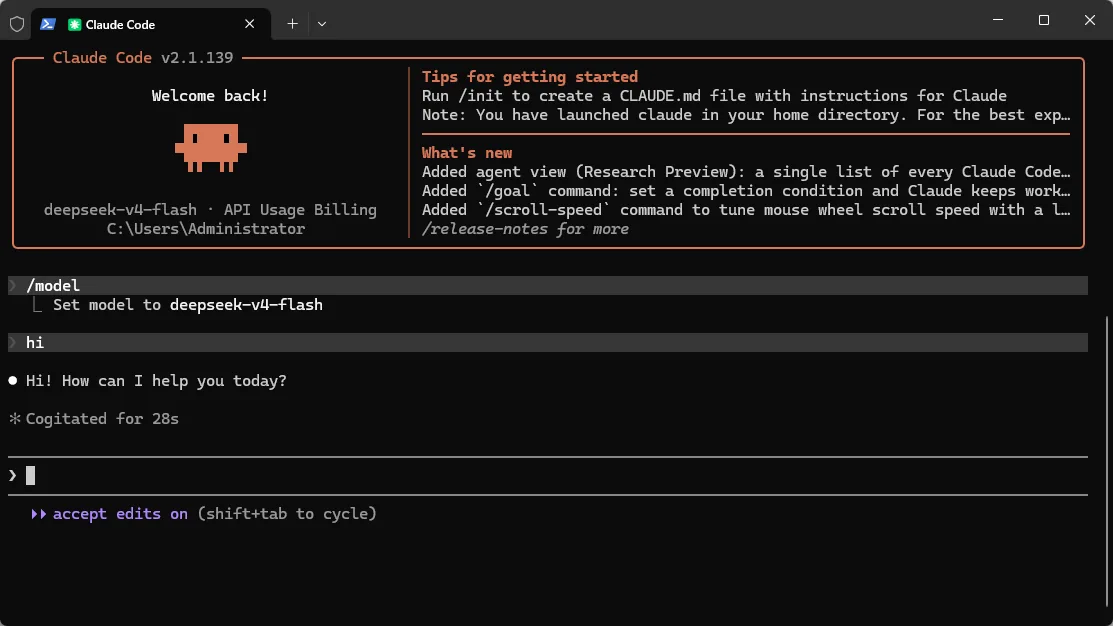
想用 VSCode 面板:安装 Claude Code 扩展。
把同样两个变量写进系统环境变量,然后重启 VSCode。
打开 Claude Code 面板即可对话。
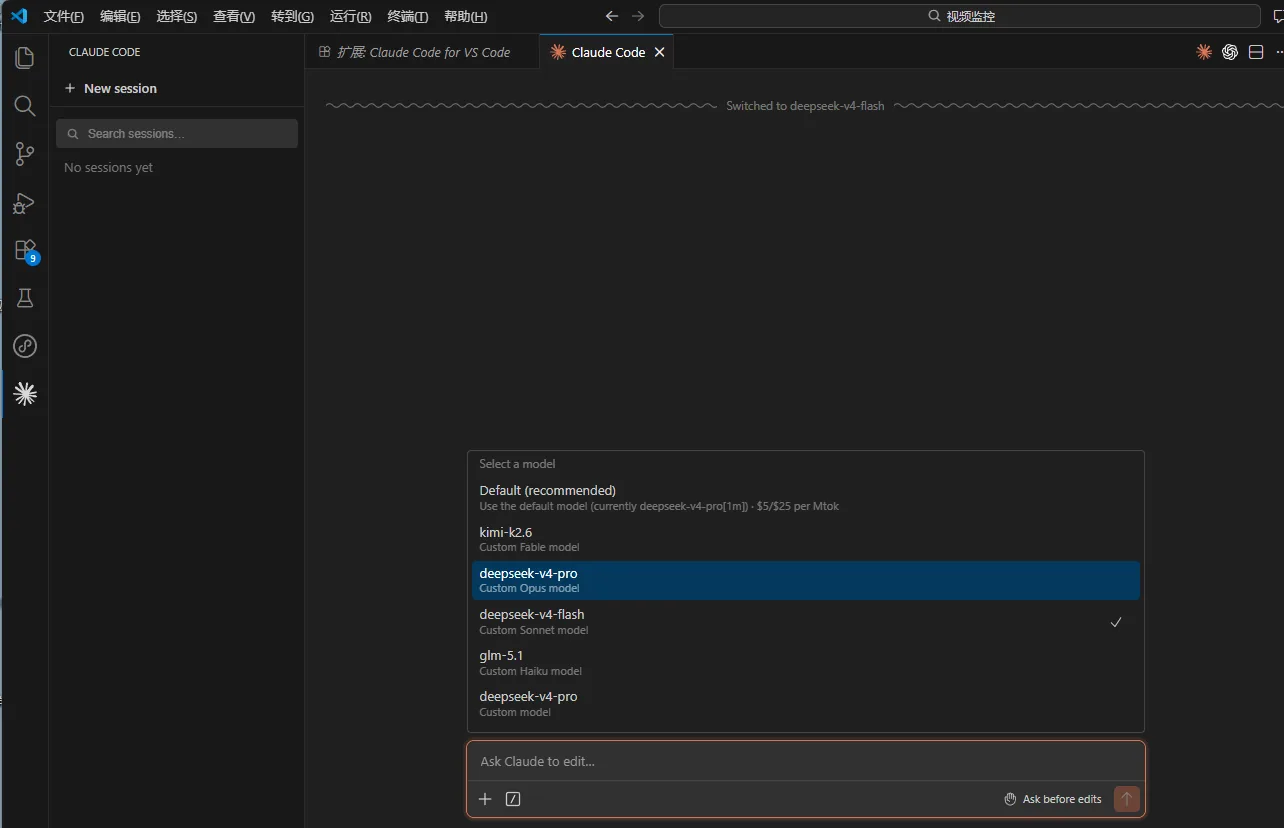
Claude 协议的地址不要带 /v1。若报 400 请求格式错误,见常见问题第 6 条。
🔀CC Switch
CC Switch 是个小工具:把多个供应商的配置存起来,在 Claude Code / Codex 之间一键切换。
到 Releases 下载,Windows 选 Windows-Portable.zip(别用 .msi)。
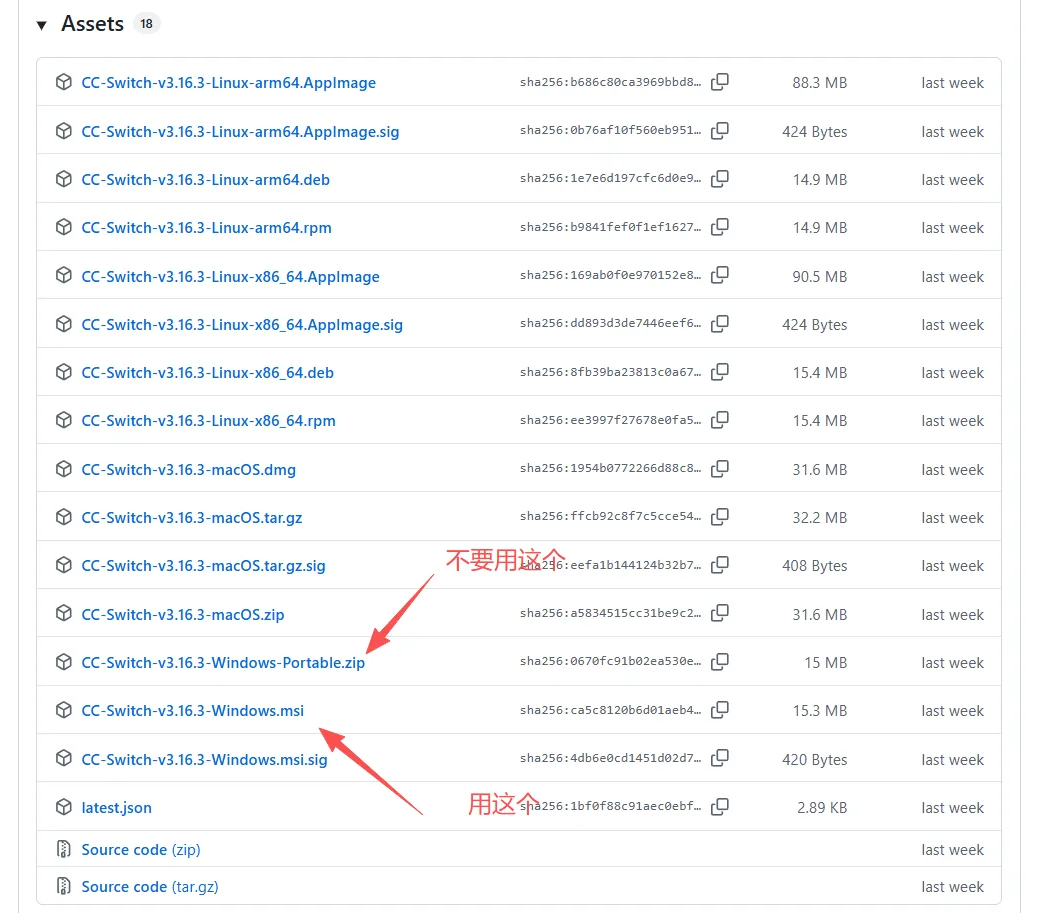
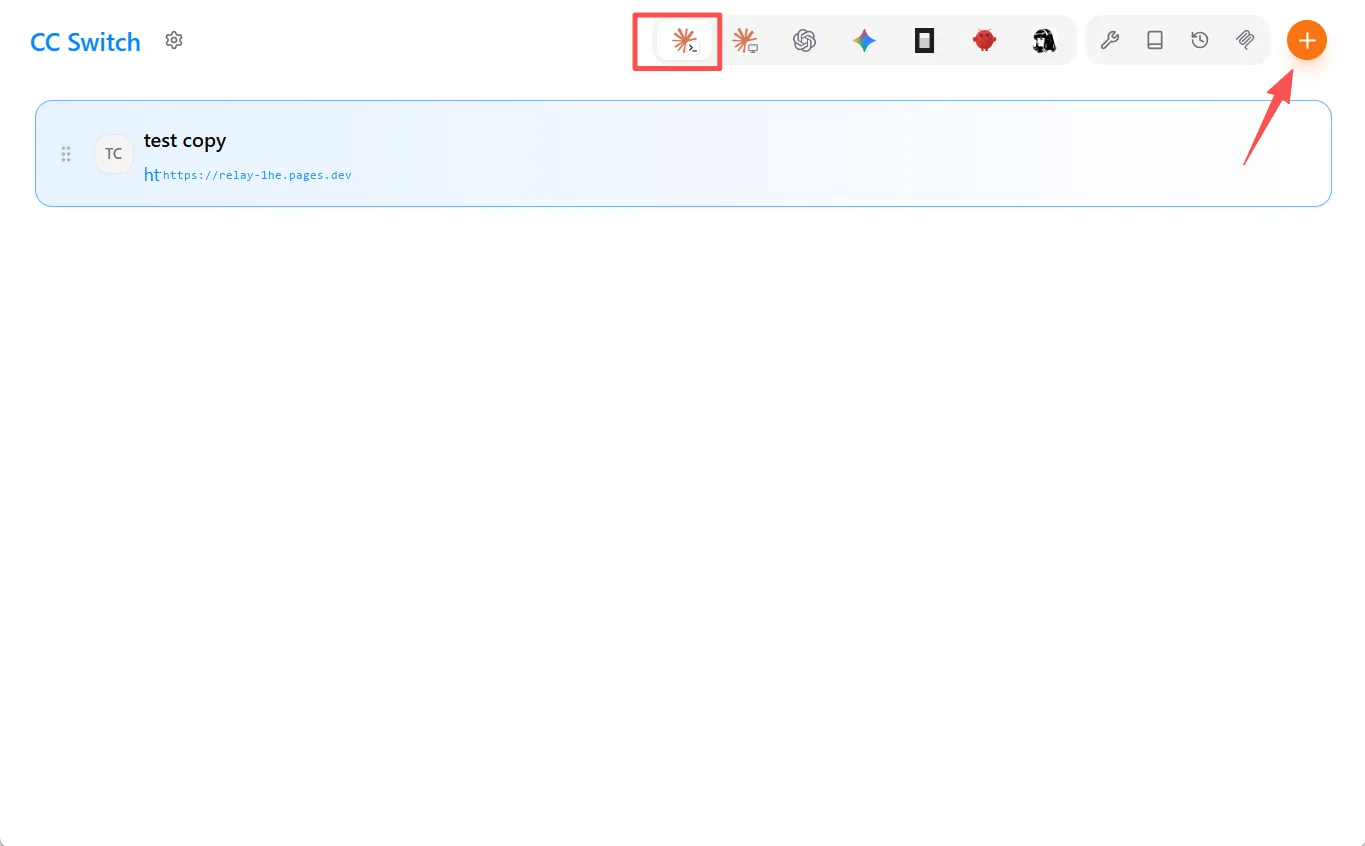
打开 CC Switch,点右上角「+」新建供应商。
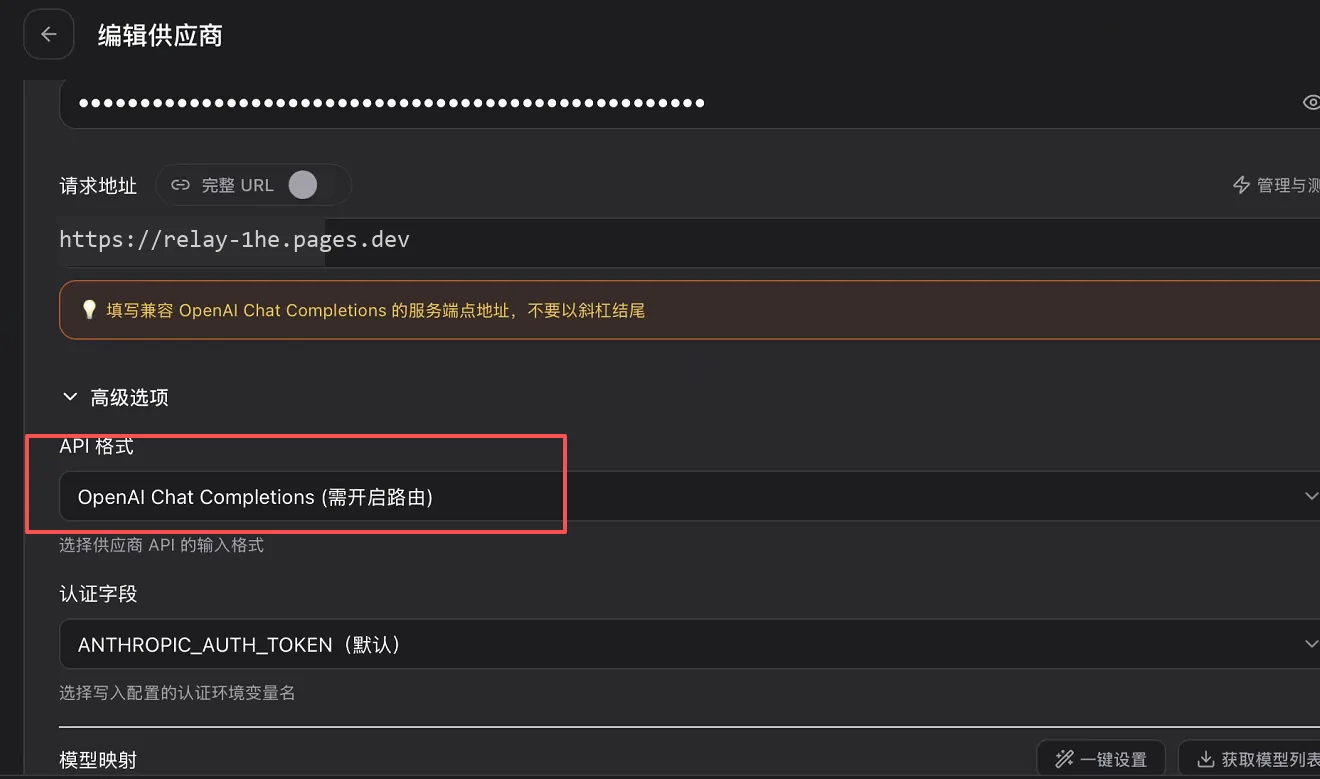
Claude 标签页:填 API Key 和请求地址,API 格式选 OpenAI Chat Completions,认证字段保持默认。
模型映射:显示名随意,实际请求模型填我们的模型名(如 deepseek-v4-flash)。
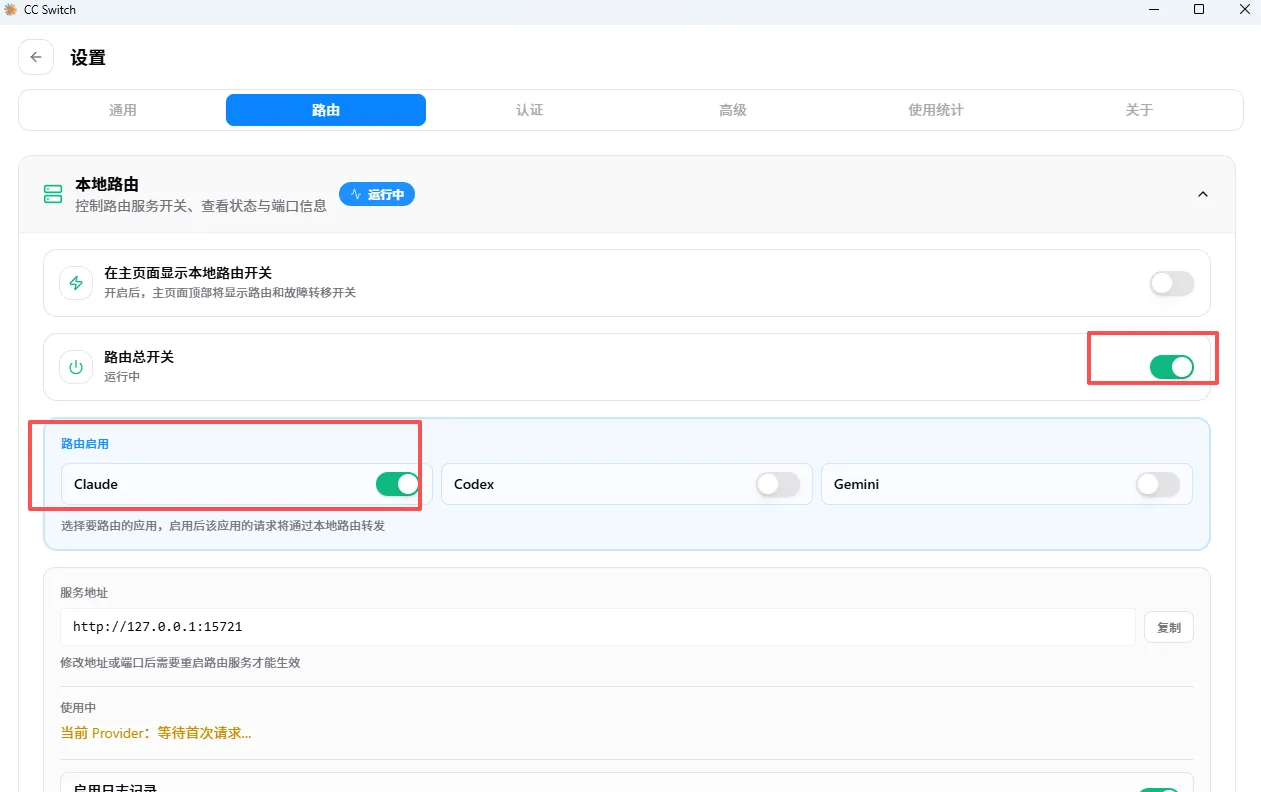
打开「设置 → 路由」开关,Chat 格式才能转发。
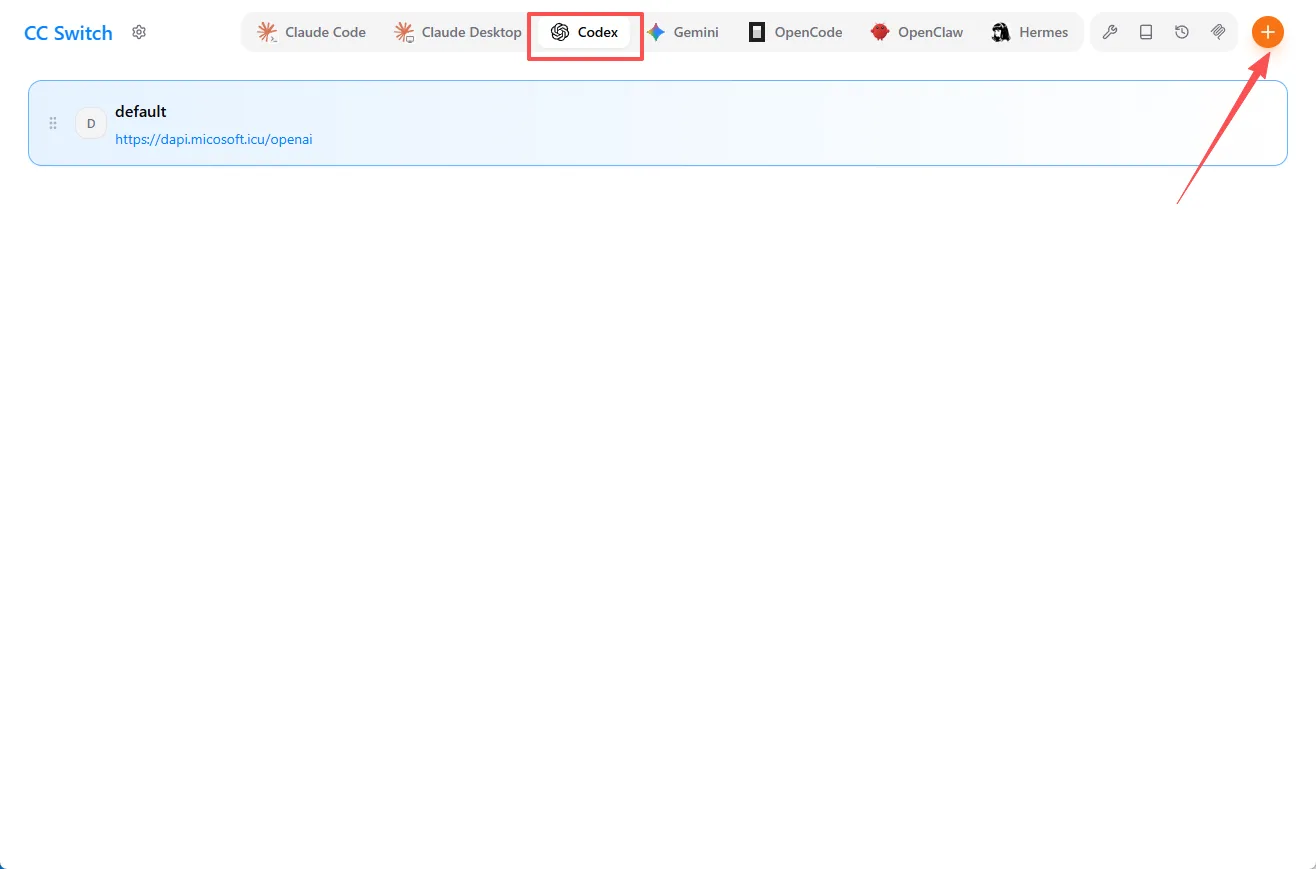
Codex 标签页:新建自定义配置,填 Key 和「我们的地址 + /v1」。
上游格式保持默认,点「获取模型列表」挑模型,然后保存。
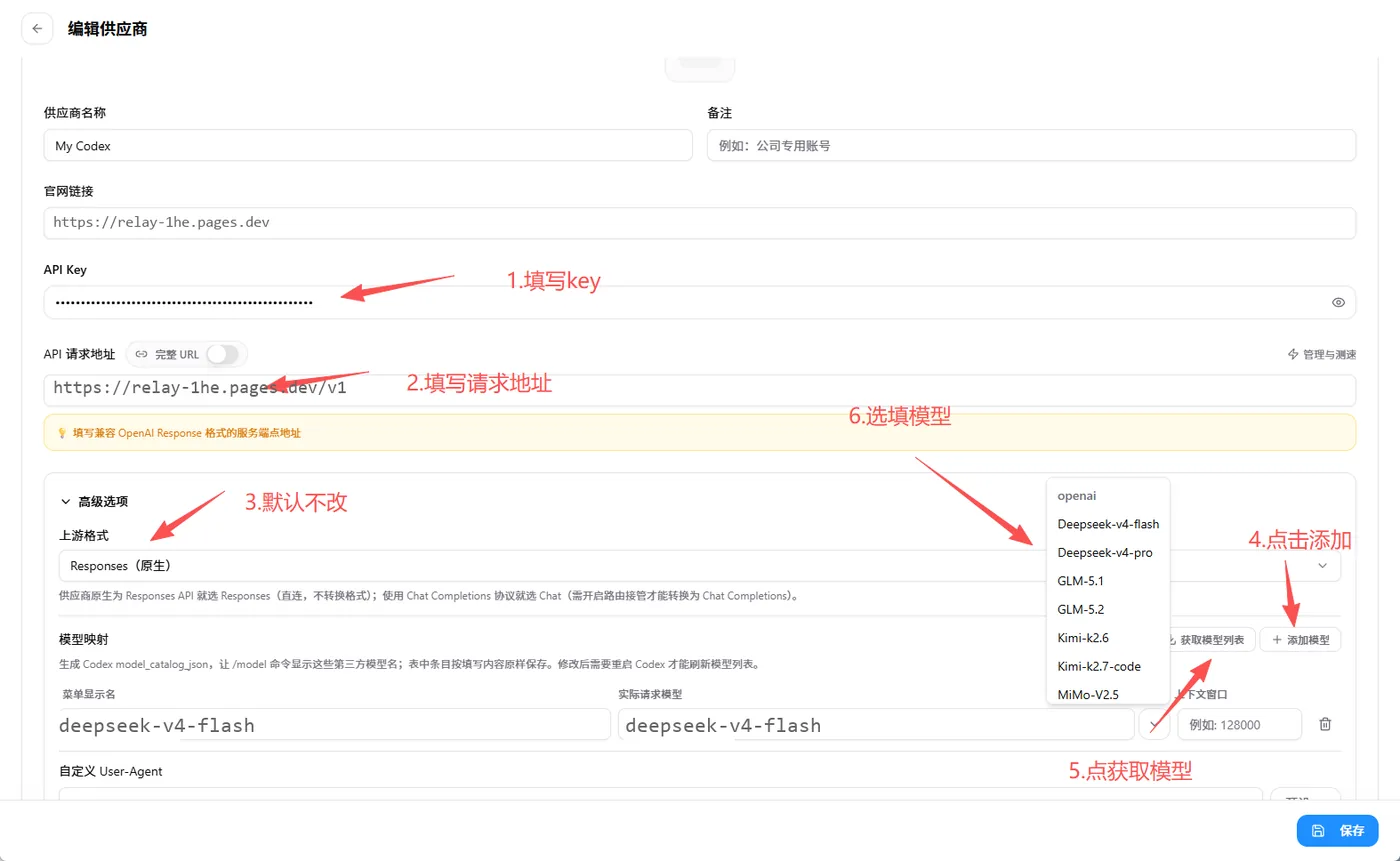
截图为社区定制版 CC Switch,按钮位置可能略有差异,字段含义一致。
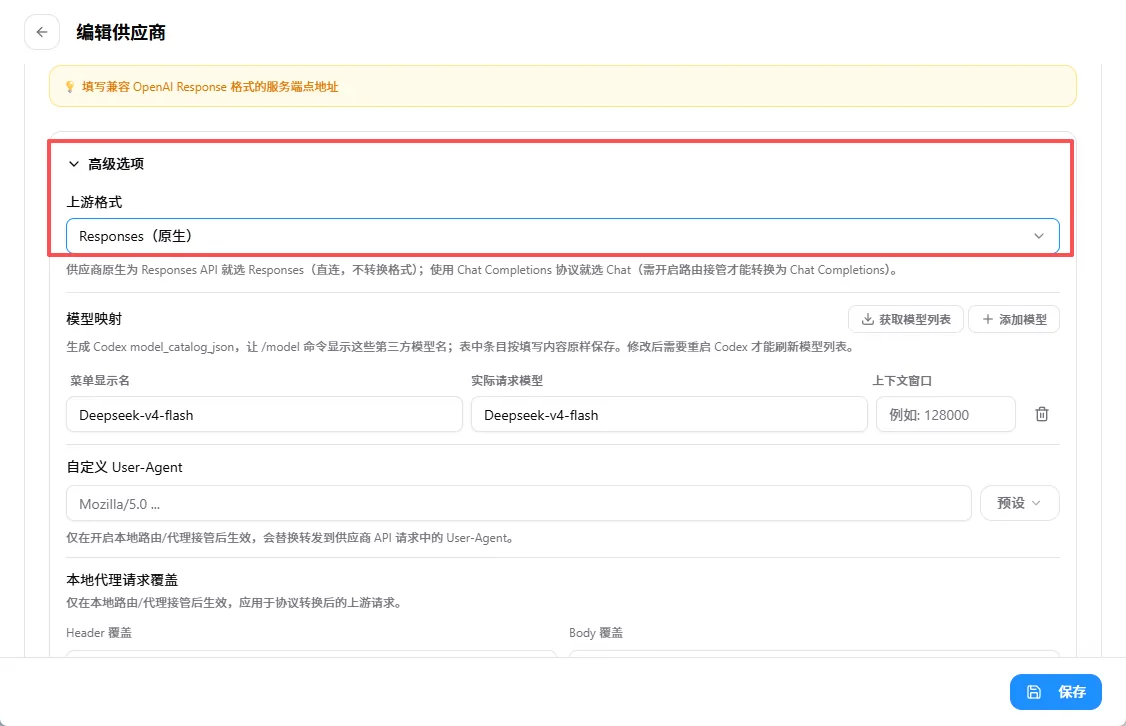
Codex 若报 cannot specify both thinking and reasoning_effort,把上游格式改成 Responses(原生)即可。
◎Codex
不装 CC Switch 时,直接改 Codex 配置。
model = "deepseek-v4-flash"
model_provider = "to"
[model_providers.to]
name = "Token Overseas"
base_url = "https://relay-1he.pages.dev/v1"
env_key = "TOKEN_API_KEY"
wire_api = "chat"$env:TOKEN_API_KEY="sk-xxxxxxxx"export TOKEN_API_KEY="sk-xxxxxxxx"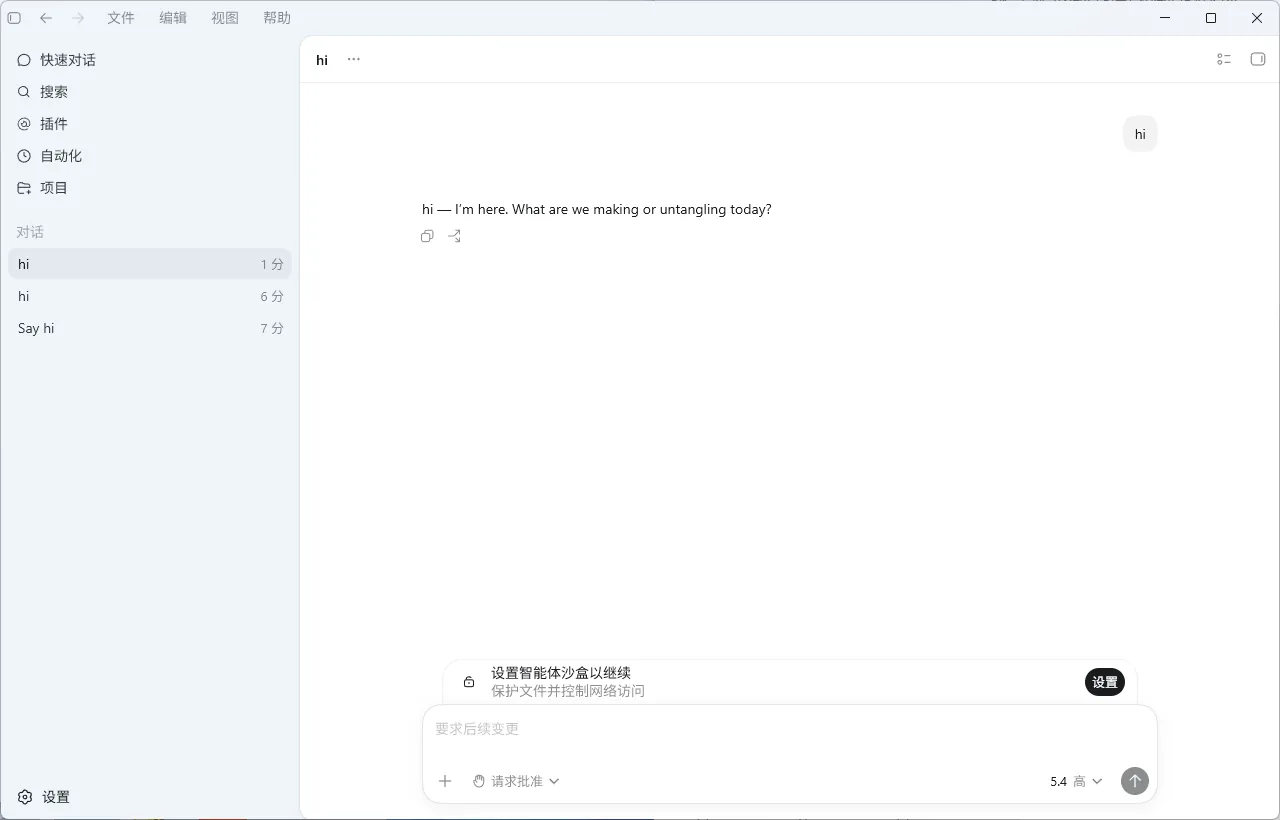
wire_api = "chat" 走 Chat Completions;客户端只支持 Responses 时请用 CC Switch。
🍒Cherry Studio
设置 → 模型服务 → 添加。
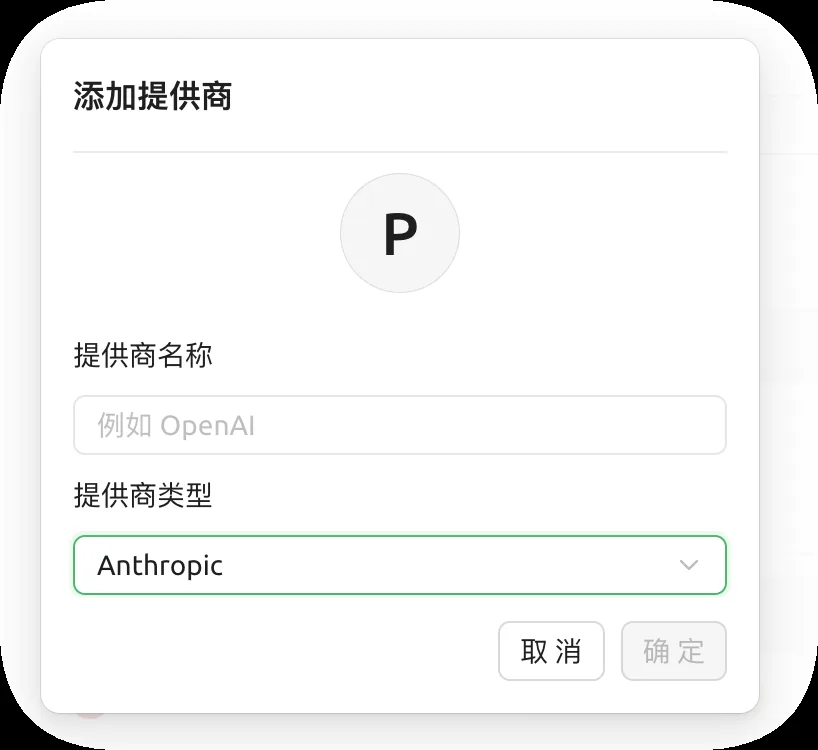
类型选 OpenAI,填 API 密钥和地址(不用带 /v1,Cherry 会自动补)。
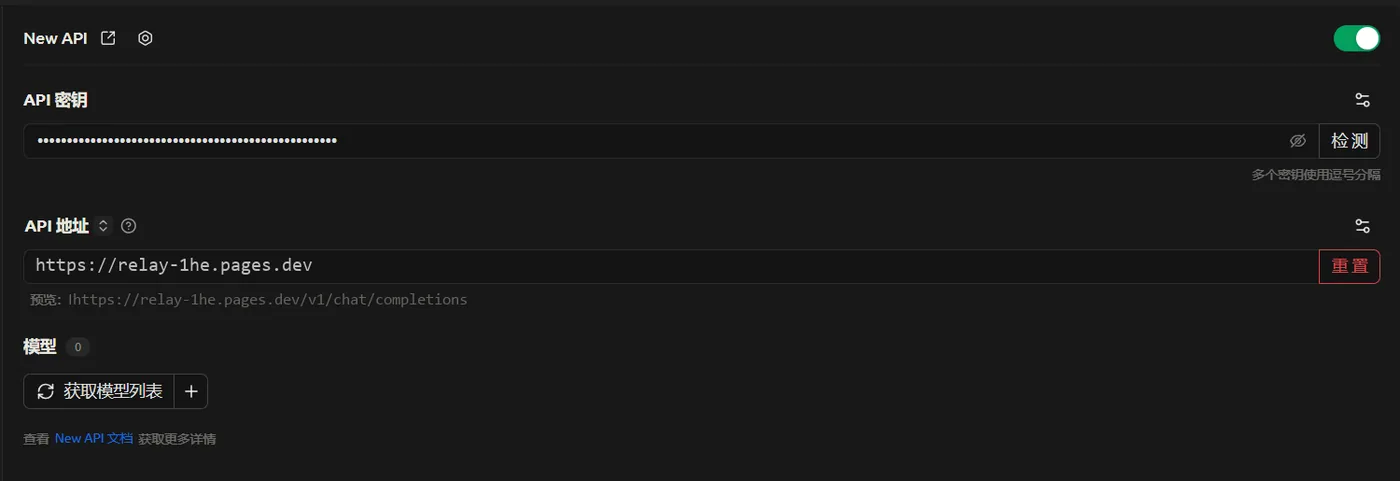
点「获取模型列表」,勾选要用的模型,保存。
新建对话,选择刚添加的模型就能用。
💬Chatbox
设置 → 模型 → 添加自定义提供方。
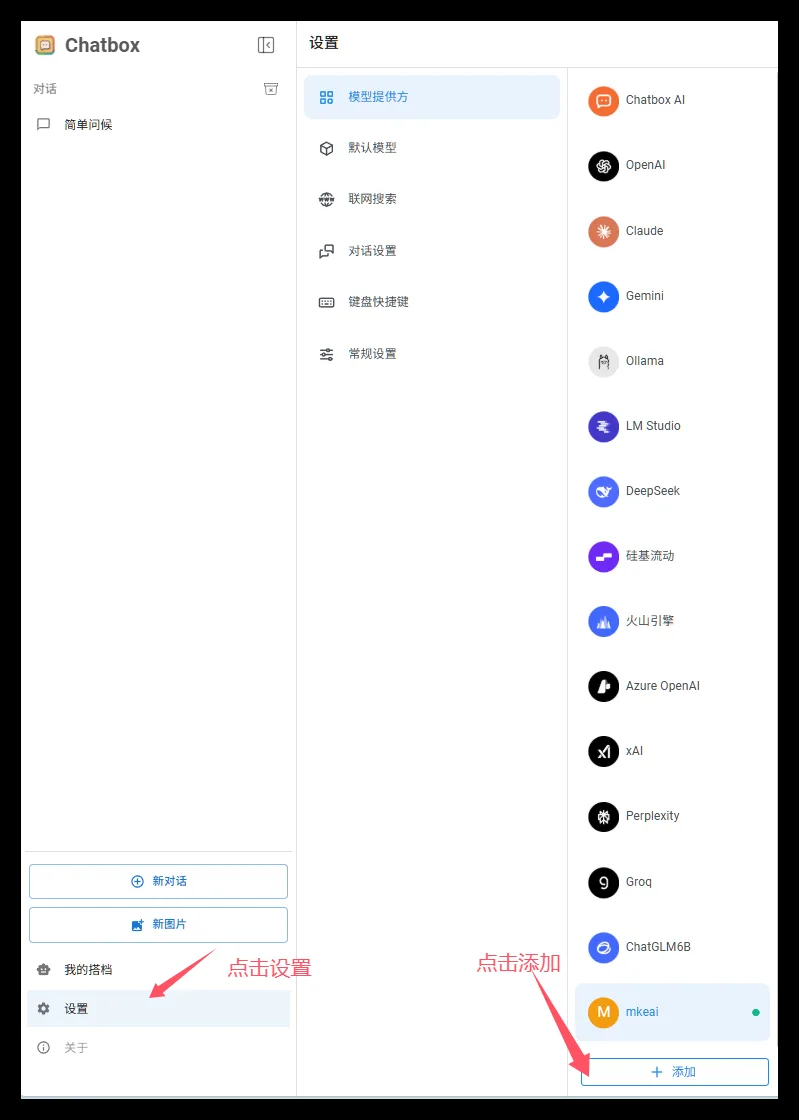
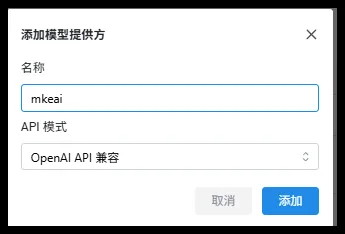
名称随意,API 模式选 OpenAI API 兼容。
填 API 密钥;API 主机填「我们的地址 + /v1」(Chatbox 需要带 /v1)。
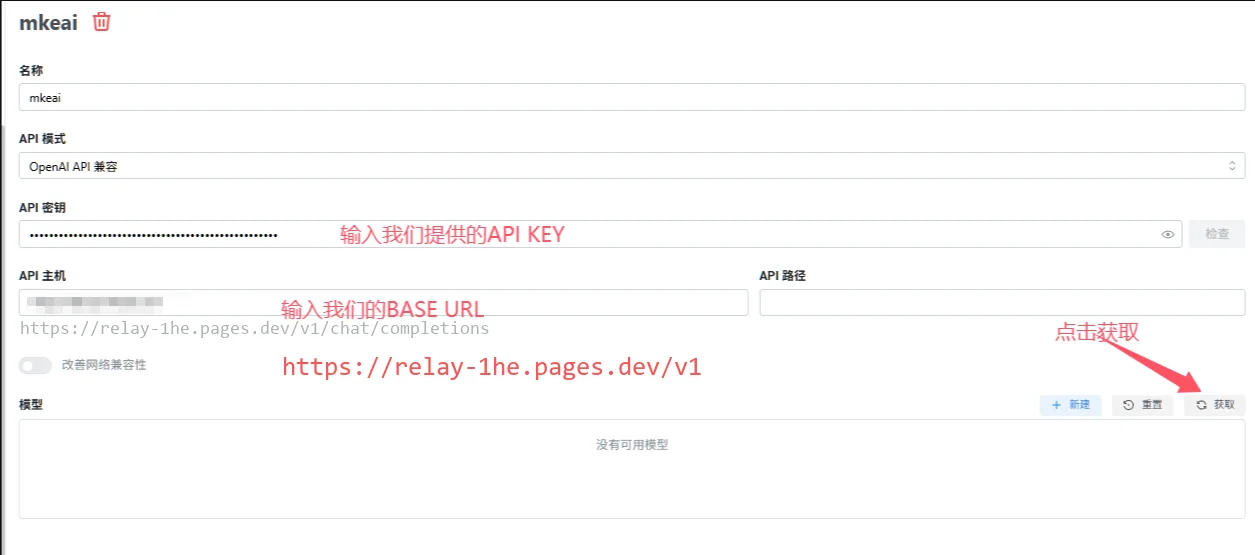
点「获取」拉取模型列表,选择模型保存。
🦘Roo Code
VSCode 安装 Roo Code 扩展,打开设置。
API 提供商选 Anthropic,填 Anthropic API 密钥。
勾选「使用自定义基础 URL」,填我们的地址(不带 /v1)。
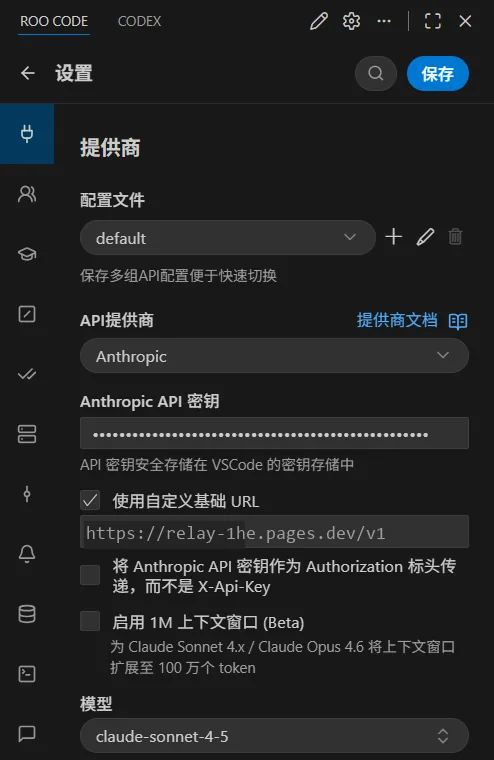
模型选 deepseek-v4-flash 或其他模型。
❓常见问题
401 无效的 API 密钥
密钥没复制全、带了空格,或密钥已被删除。回到「API 密钥」页重新复制完整 sk- 串。
402 余额不足
去「充值」页充值(USDT 或银行卡),到账即恢复。
404 模型不存在 / 无可用渠道
模型名大小写不一致,或该模型已下架。换一个模型名(照「模型价格」页的写法)。
429 请求过多
上游限流,稍等重试;降低并发或换低倍率分组。
400 cannot specify both thinking and reasoning_effort
Codex / CC Switch 特有:把上游格式改成 Responses(原生),或在 Claude 标签页用 Chat 格式。
Claude Code 报 400 请求格式错误
API 格式选 OpenAI Chat Completions 并开启路由;地址不要带 /v1。
拉取模型列表为空
检查地址:Chatbox 要带 /v1,Cherry Studio 不用;个别网络环境需要代理。
能连上但很慢或超时
换模型、降低并发,或改用流式输出;高峰期个别模型可能排队。
支持哪些客户端
任何 OpenAI / Anthropic 兼容客户端都行:Cursor、Cline、Dify、n8n 等,填好地址和密钥即可。
会不会记录我的对话
中转只做转发,不长期保存对话内容;但不要在对话里输入密码、密钥等敏感信息。